
Модуль выгрузки данных сотрудников для 1С:ЗУП
Начало работы с модулем
Актуальная версия модуля всегда доступна по ссылке: https://my.gate.ru/integration1c/1CZUP_GATE.epf
Обработка предназначена для конфигурации 1С:ЗУП
Мы будем рады помочь с настройкой и поддержкой модуля. Если требуется помощь и консультация свяжитесь со своим персональным менеджером, напишите нам в чат или на почту partners@gate.ru
Описание модуля
Модуль распространяется в виде внешней обработки, предназначен для выгрузки данных сотрудников из базы 1С:ЗУП клиентов в GATE. Позволяет выгрузить данные и документы сотрудников в личный кабинет GATE, на основании выгруженных данных будут создаваться карточки сотрудников и выдавать доступ. Также обработка позволяет обновлять данные сотрудников в случае, если они были изменены в базе 1С, а также блокировать неактуальные карточки. Есть возможность автоматической выгрузки по расписанию.
Добавление обработки в базу 1С: ЗУП
В системе 1С модуль добавляется как дополнительная обработка через раздел Администрирование – Печатные формы, отчеты и обработки.
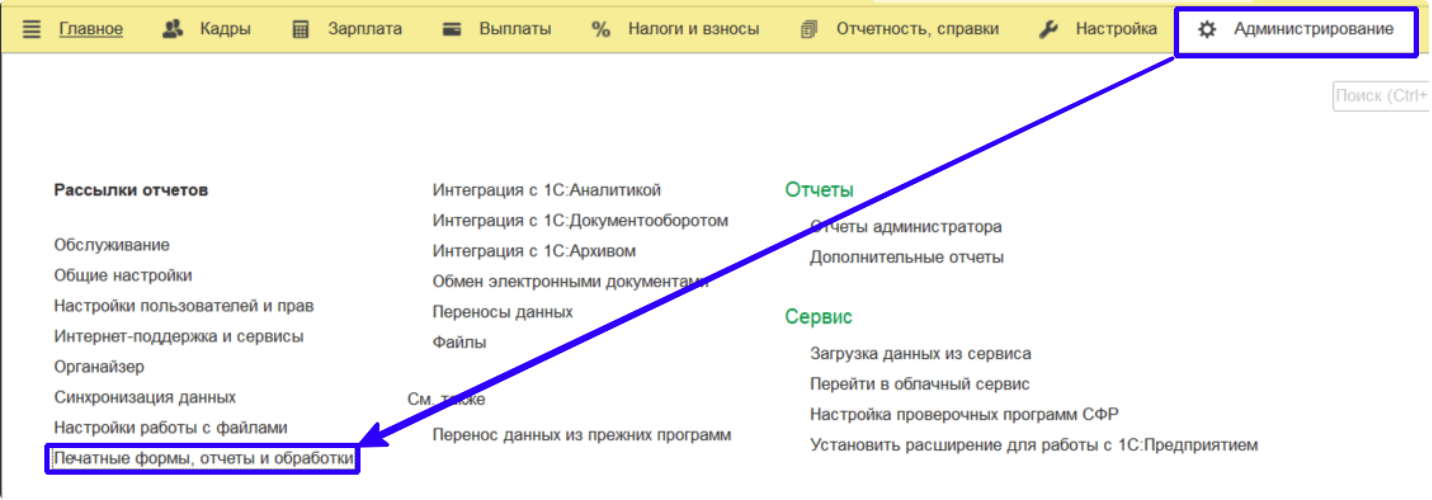
В подменю Печатные формы, отчеты и обработки нужно выбрать Дополнительные отчеты и обработки, если меню неактивно, нужно дополнительно поставить флаг Дополнительные отчеты и обработки.
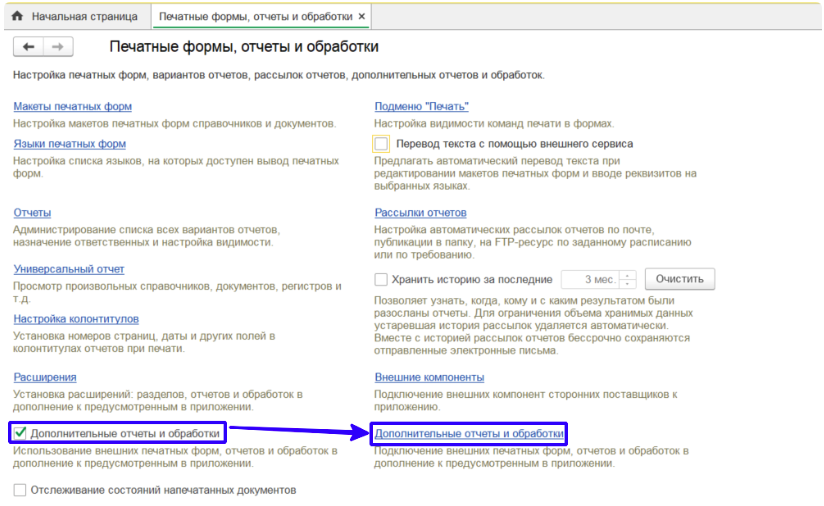
Для добавления внешней обработки в открывшемся окне нужно выбрать Добавить из файла…
После этого откроется новая форма добавления внешней обработки. Если при открытии появляется окно с предупреждением безопасности нужно нажать Продолжить.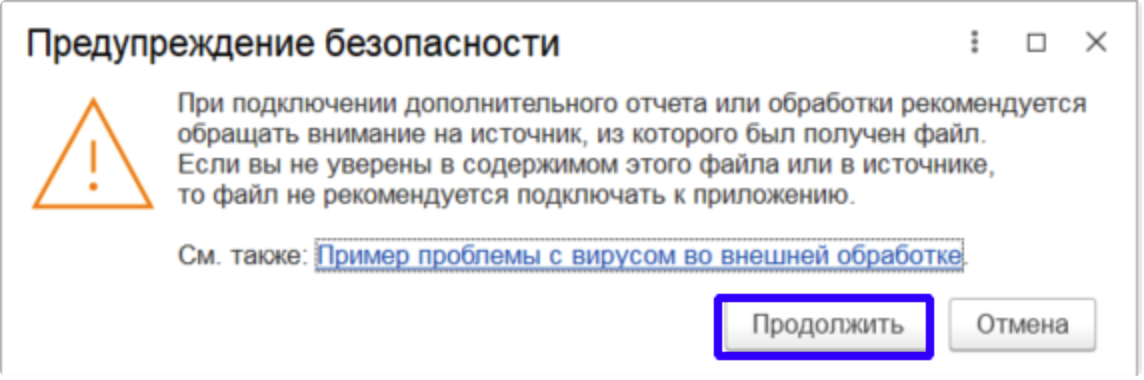
Откроется окно выбора обработки. Нужно зайти в папку, где лежит внешняя обработка и выбрать ее. После выбора обработки окно создания Дополнительной обработки изменится. Обязательно проверяем настройку Публикация, она должна быть установлена на значение Используется.
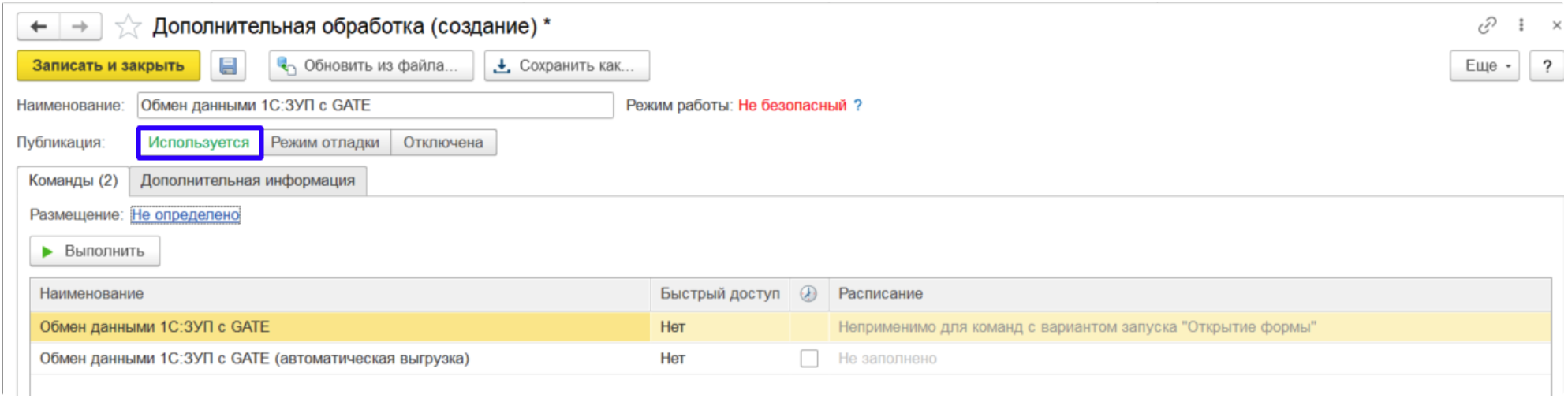
Также необходимо разместить дополнительную обработку в нужном разделе системы. Для этого нужно нажать на синий текст реквизита Размещение (По умолчанию обработка никуда не добавлена и в реквизите указано Не определено). Откроется новое окно, где можно выбрать нужные разделы базы.
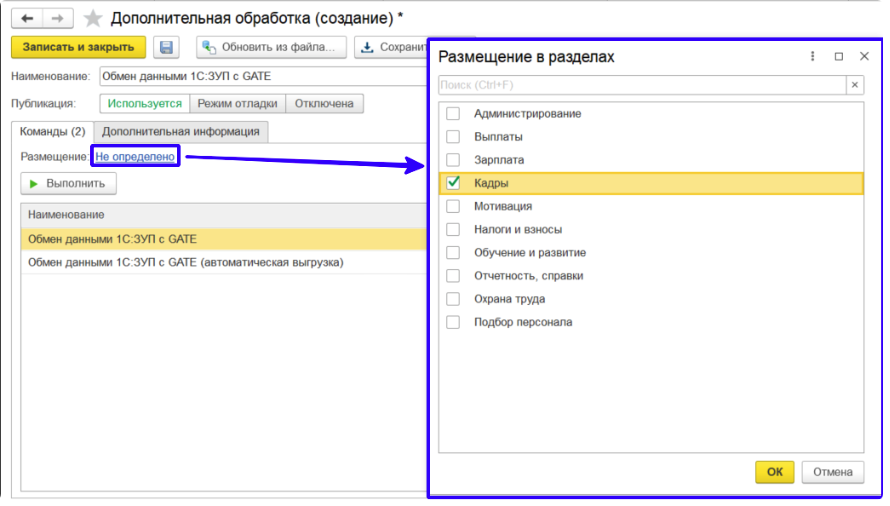
После выбора нужно нажать Ок и реквизит Размещение изменится, будет указан выбранный нами список разделов.
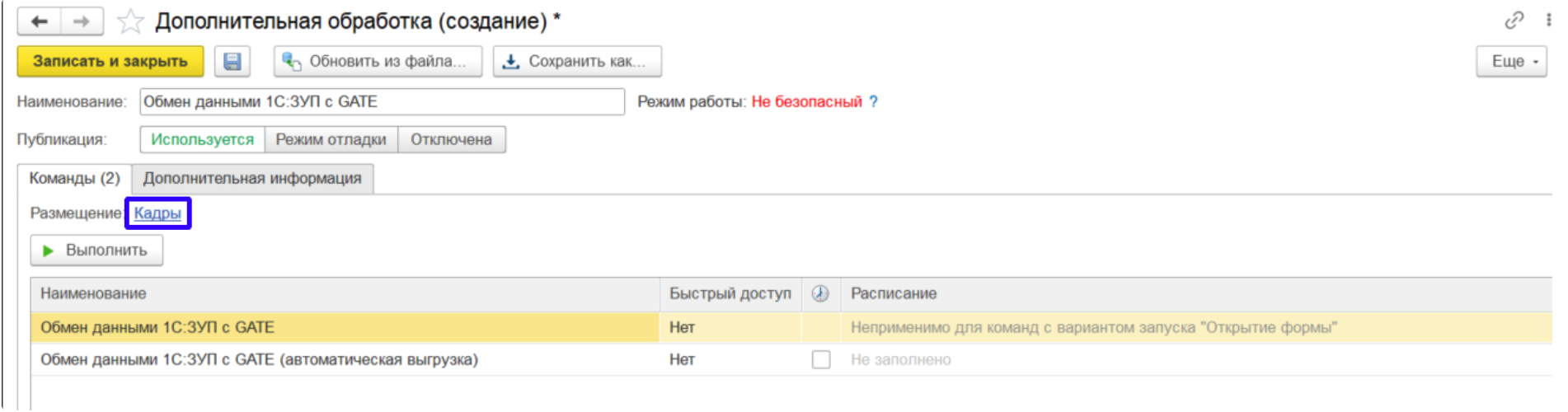
Нажимаем Записать и закрыть. После этого обработка появится в списке Дополнительных отчетов и обработок. Обработку можно переместить в группу (папку). Новая группа создается по кнопке Создать группу.
Чтобы зайти в обработку нужно перейти в соответствующий раздел, в текущем примере Кадры, и нажать Дополнительные обработки.
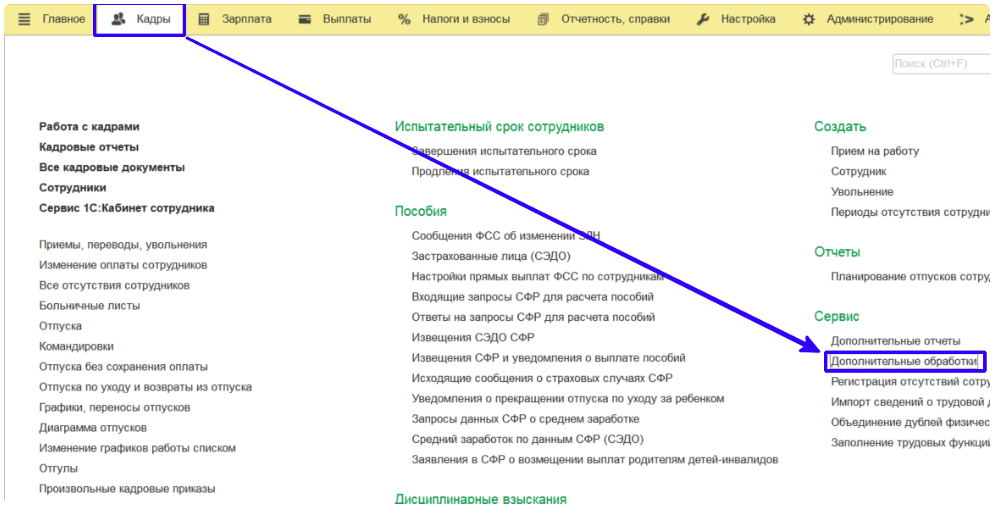
Откроется новое окно, в котором нужно Нажать настроить список.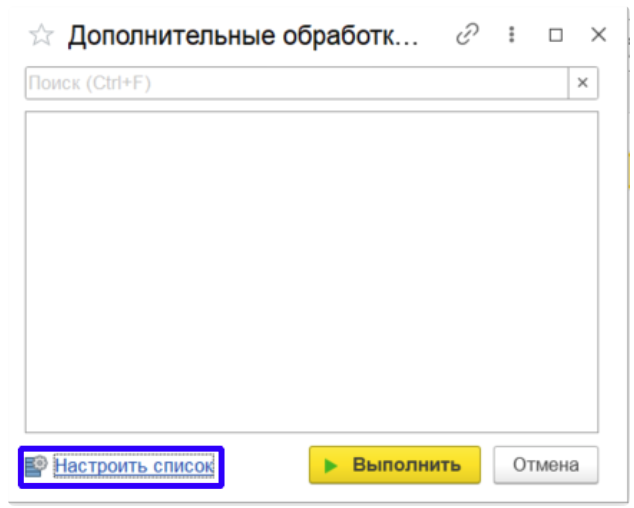 В открывшемся окне нужно установить флаг на обработке Обмен данными 1С:ЗУП c GATE и нажать Ок. После этого обработка появится в списке Дополнительных обработок.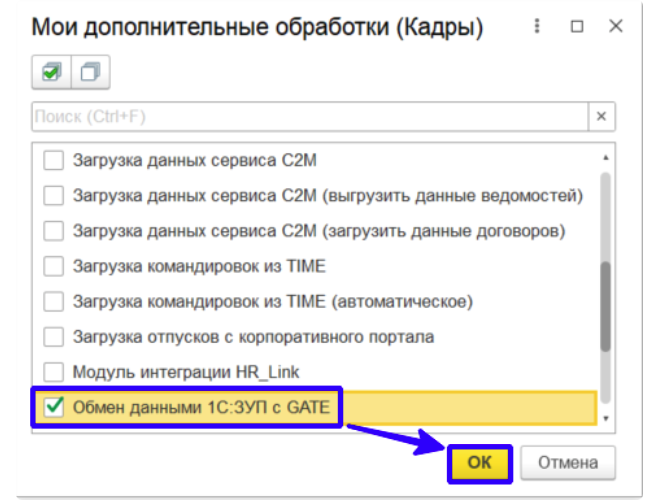
Настройка обработки
Запуск обработки осуществляется через выбранный раздел – Дополнительные обработки, если выполнены описанные выше настройки. В окне дополнительных обработок, чтобы зайти в модуль нужно выделить соответствующую строку и нажать Выполнить или двойным нажатием левой кнопки мыши по нужной строке.
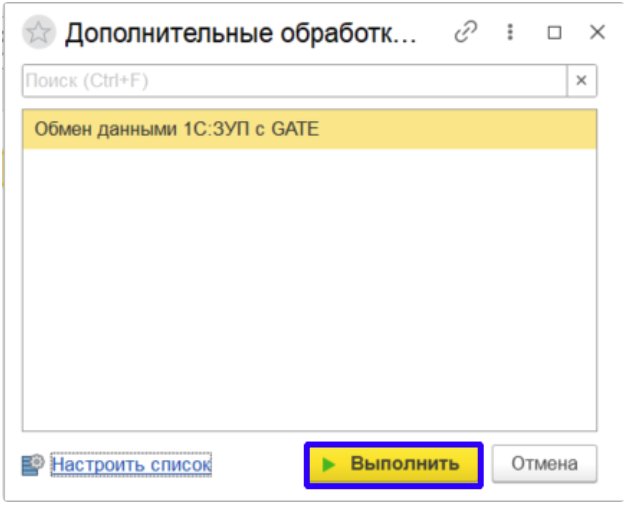
При первом и последующем запуске, если не были выполнены настройки, модуль сообщит, что не были выполнены первоначальные настройки и предложит открыть окно настроек для их первоначальной настройки или закрыть обработку.
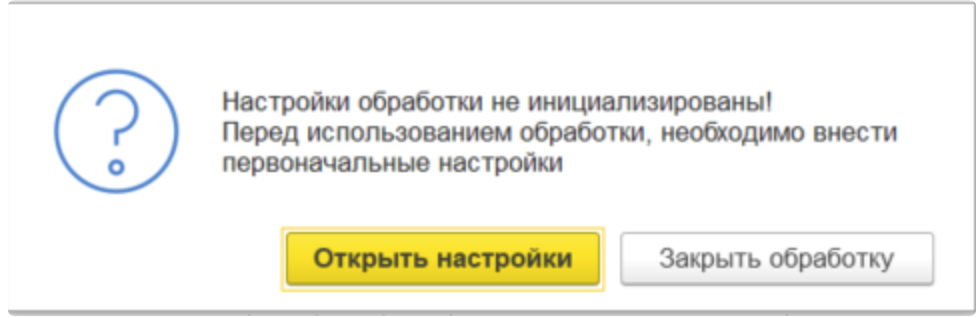
В дальнейшем в настройки можно будет попасть по кнопке Настройки обработки.
Меню настроек разделено на несколько вкладок:
Вкладка Соединение - на вкладке выполняются настройки подключения, состава выгружаемых сотрудников, состава документов и настройки оповещений. Рассмотрим подробно настройки вкладки:
1. Настройка соединения - представляет собой табличную часть из двух колонок, в первой колонке указывается организация, во второй токен. Для настройки нужно выбрать организацию и указать соответствующий ей токен.
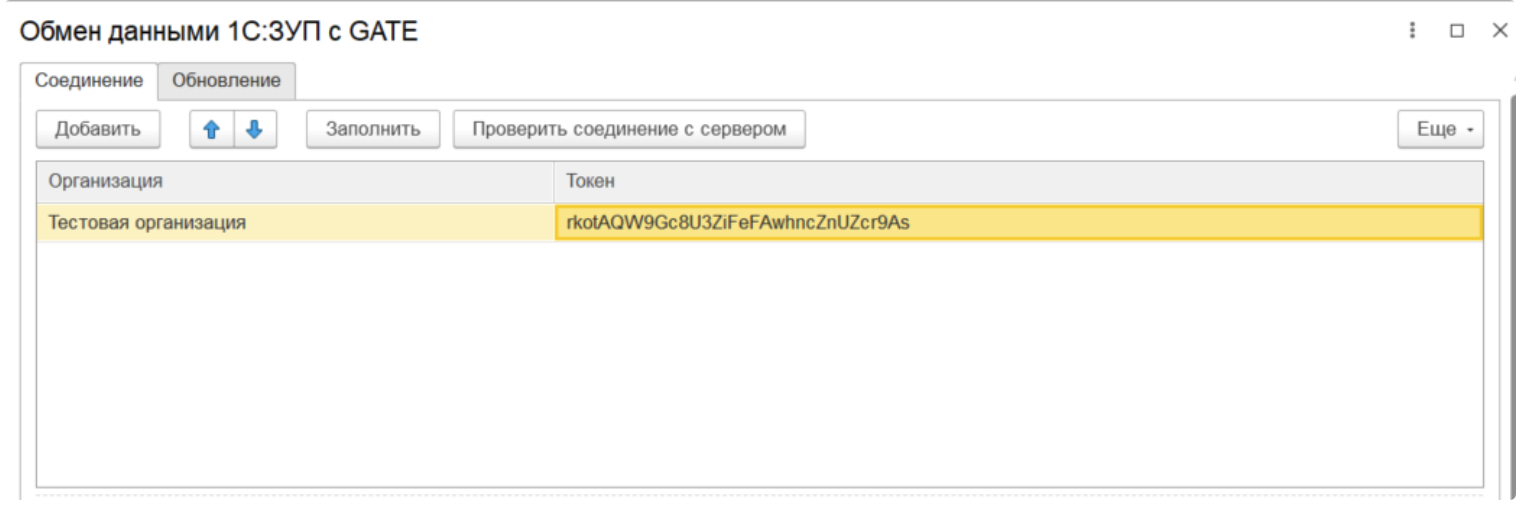
Если в базе 1С ведется учет по нескольким организациям, то можно добавить несколько строк в табличную часть, при этом остальные настройки будут выполняться для каждой организации отдельно.
По кнопке Проверить соединение с сервером можно проверить настройки подключения по выделенной строке в табличной части.
Кнопка Заполнить заполняет табличную часть всеми организациями заведенными в базе 1С, но токен нужно будет указать по каждой отдельно вручную. Лишние строки можно удалить.
2. Раздел Сотрудники - в разделе выполняется настройка выгрузки сотрудников, можно выгружать всех или только по выбранным подразделениям.
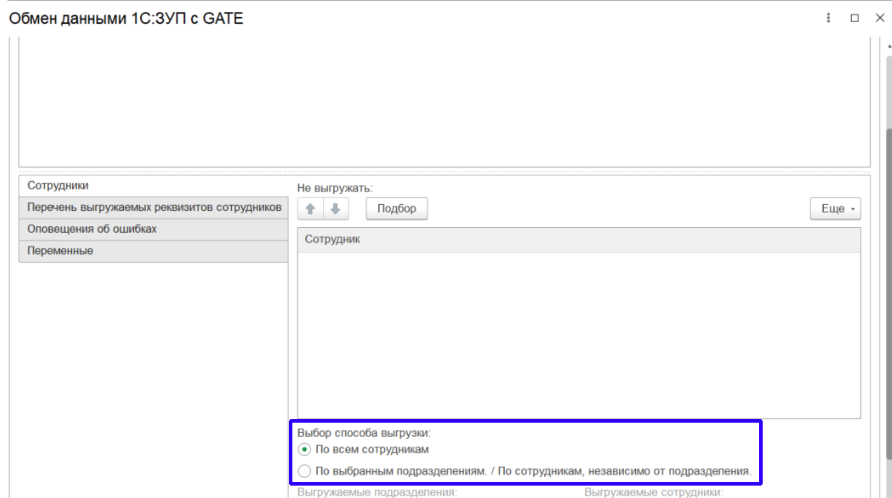
Раздел разделен на несколько табличных частей:
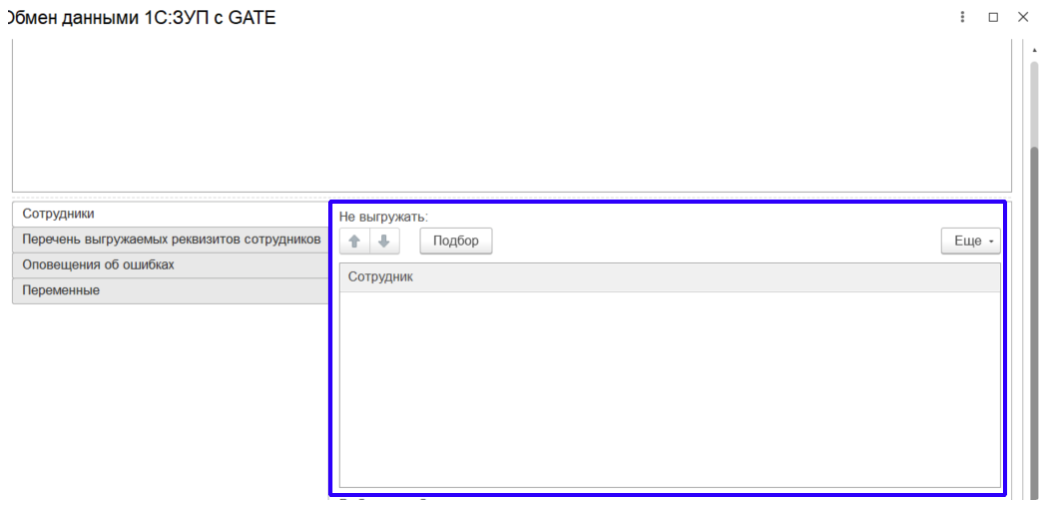
а) Не выгружать - это список сотрудников, которые не будут выгружаться в личный кабинет. Нужен, например, если мы не хотим из часть сотрудников не выгружать в личный кабинет. Данная табличная часть доступна всегда.
б) Выгружаемые подразделения - это список подразделений, сотрудники которых будут выгружаться в личный кабинет. При этом, если нужно выгружать подразделение и все нижестоящие, то в табличной части нужно будет указать вышестоящее подразделение и установить флаг Включая подчиненные. Данная табличная часть доступна только, если Выбор способа загрузки равен По выбранным подразделениям/По сотрудникам, независимо от подразделения.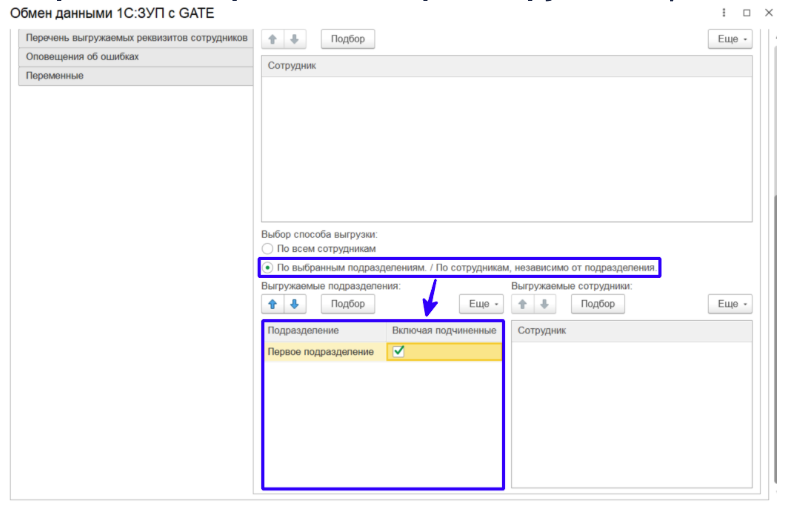
в) Выгружаемые сотрудники - это список сотрудников которые будут выгружаться независимо от выбранных подразделений. Данная табличная часть доступна только, если Выбор способа загрузки равен По выбранным подразделениям/По сотрудникам, независимо от подразделения.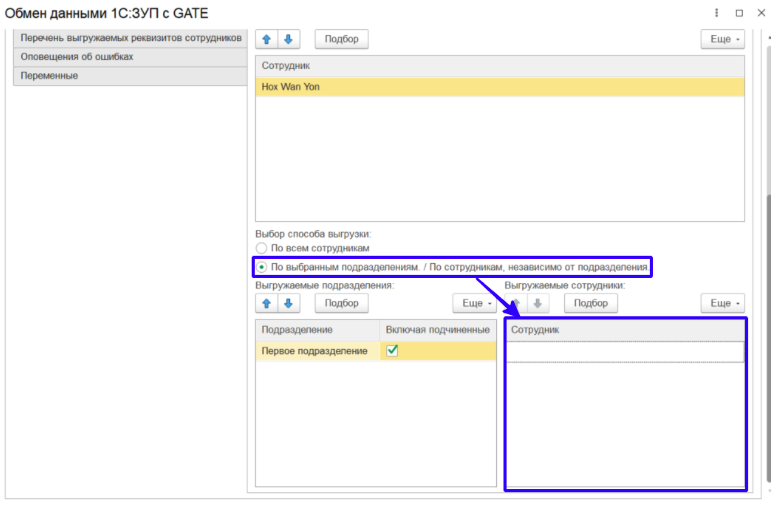
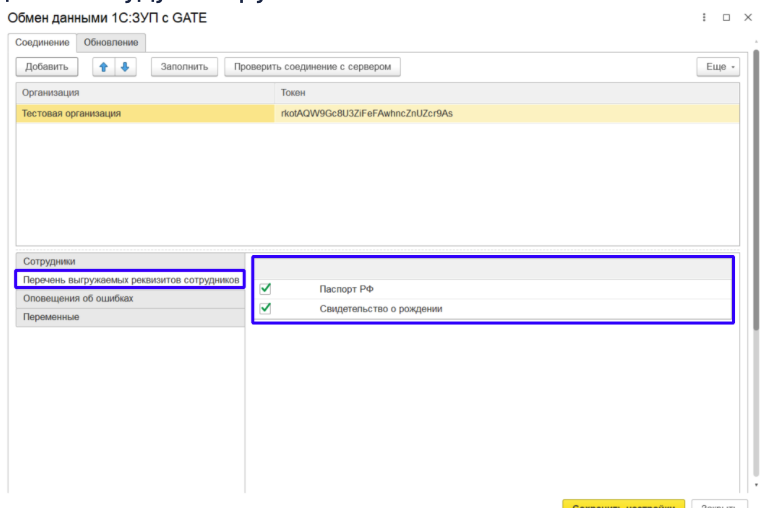
3. Раздел Перечень выгружаемых реквизитов сотрудников - в этом разделе можно выбрать какие из необязательных данных сотрудников должны будут выгружаться в личный кабинет
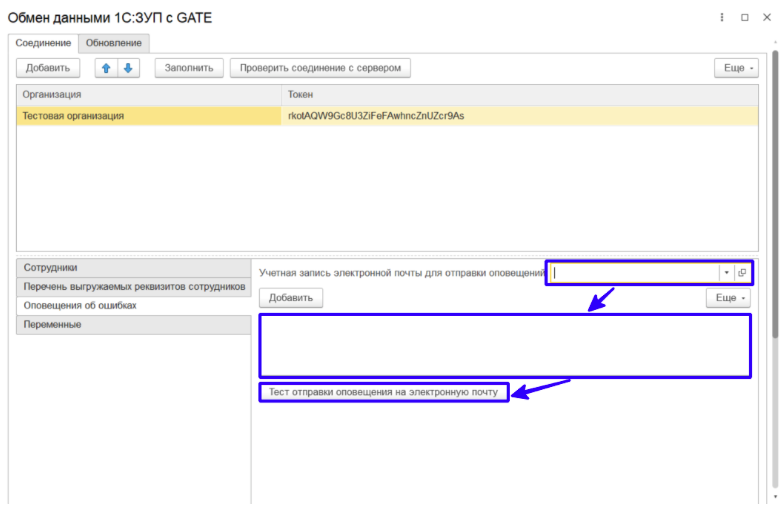
4. Раздел Оповещение об ошибках - это настройка, которая нужна для оповещения пользователей в случае возникновения ошибок при автоматической работе модуля. Для настройки нужно указать системную учетную запись, с которой будут отправляться такие оповещения и список адресатов. Также в разделе можно проверить настройку при нажатии на кнопку Тест отправки оповещения на электронную почту. Если все настроено правильно на указанному список адресатов будет отправлено электронное письмо.
5. Раздел Переменные - в данном разделе ничего настраивать не нужно, тут есть только дата, которая изменяется автоматически при работе обработки по расписанию - это дата последней выгрузки.
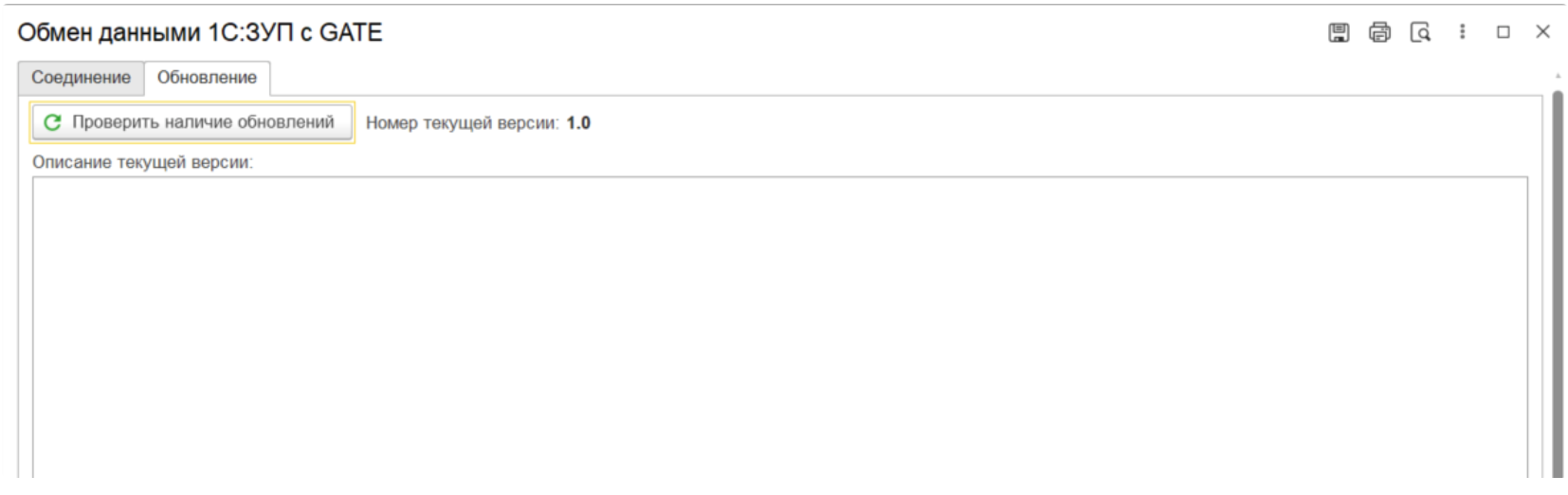
Вкладка Обновление - на вкладке можно увидеть информацию о версии обработки, ее описание, а также проверить наличие обновлений.
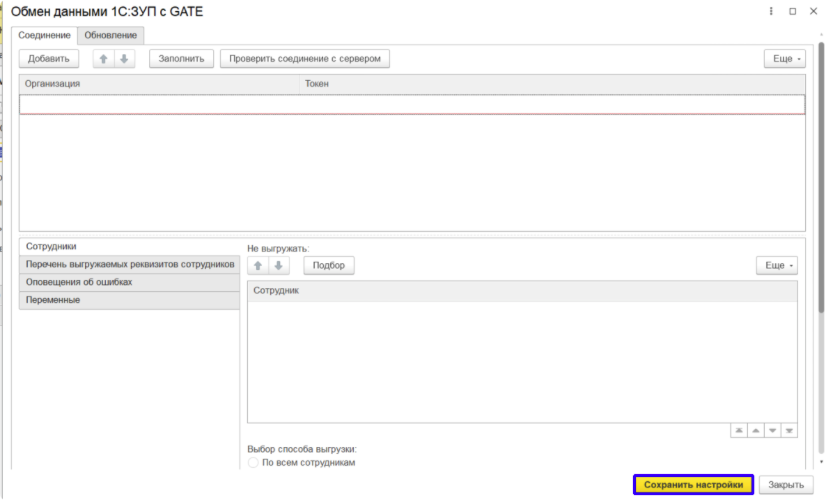
Для их сохранения настроек необходимо нажать одноименную кнопку.
Функционал обработки
Описание внешнего вида
Обработка представляет собой шапку и табличную часть. В шапке расположены:
- Организация - этот реквизит позволяет переключаться между настроенными организациями (список можно посмотреть в настройках - вкладка Соединение - табличная часть Настройка соединения).
- Кнопки установить/снять пометку - это кнопки которые позволяют массово установить или снять пометки в соответствующих колонках.

Рядом с каждой парой кнопок есть иконка, которая описывает соответствующую колонку. В табличной части соответствующие колонки обозначены иконками.
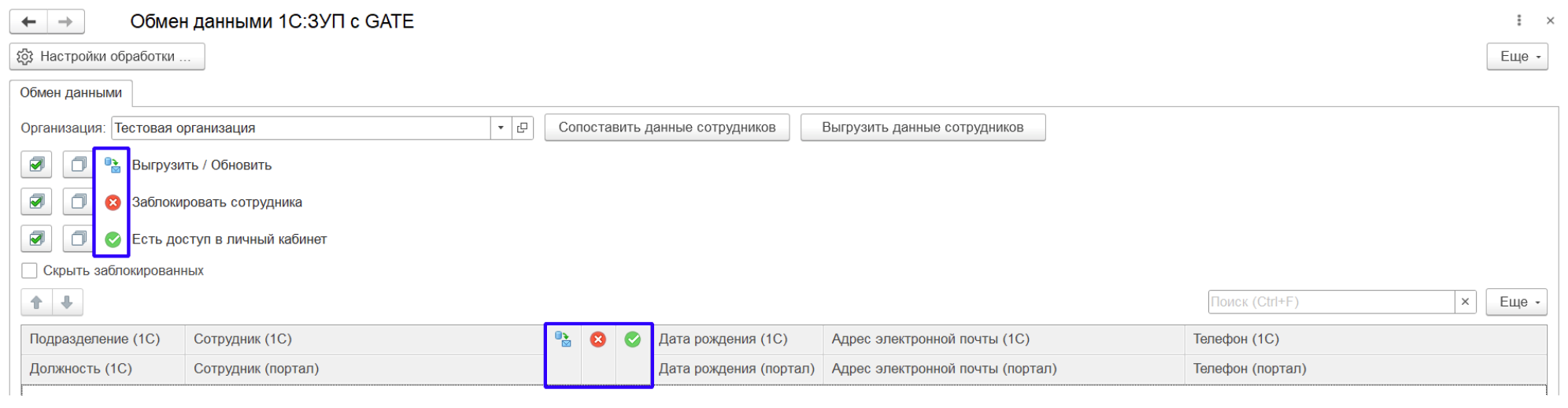
3. Флаг Скрыть заблокированных - по умолчанию не установлен. При установке скрывает все строки табличной части, у которых карточка сотрудник на портале GATE заблокирована.
4. Кнопка Сопоставить данные сотрудников - при нажатии на кнопку происходит сопоставление сотрудников из 1С с сотрудниками с портала. Список сотрудников в базе 1С формируется в соответствии с настройками.
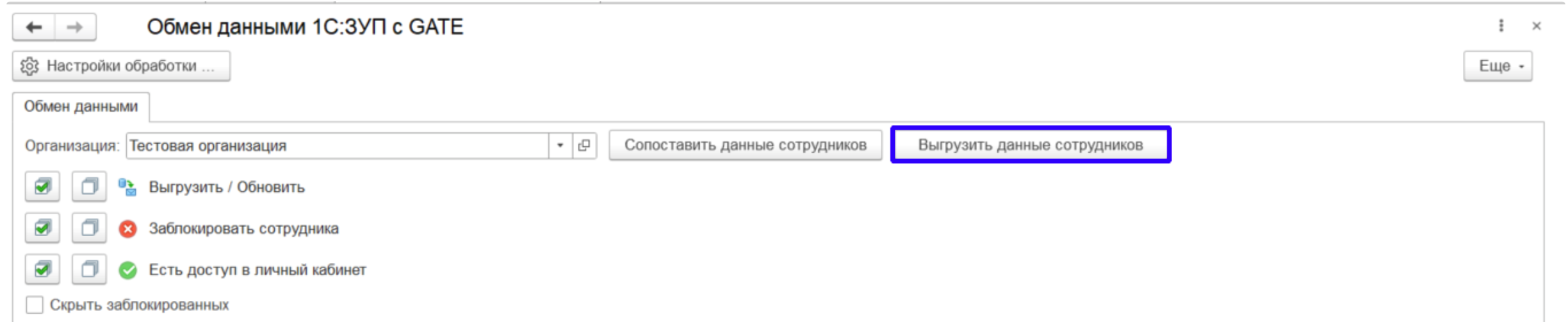
5. Кнопка Выгрузить данные сотрудников - при нажатии на кнопку происходит выгрузка данных из базы 1С на портал GATE.
6. Строка поиска - строка для поиска данных в табличной части.
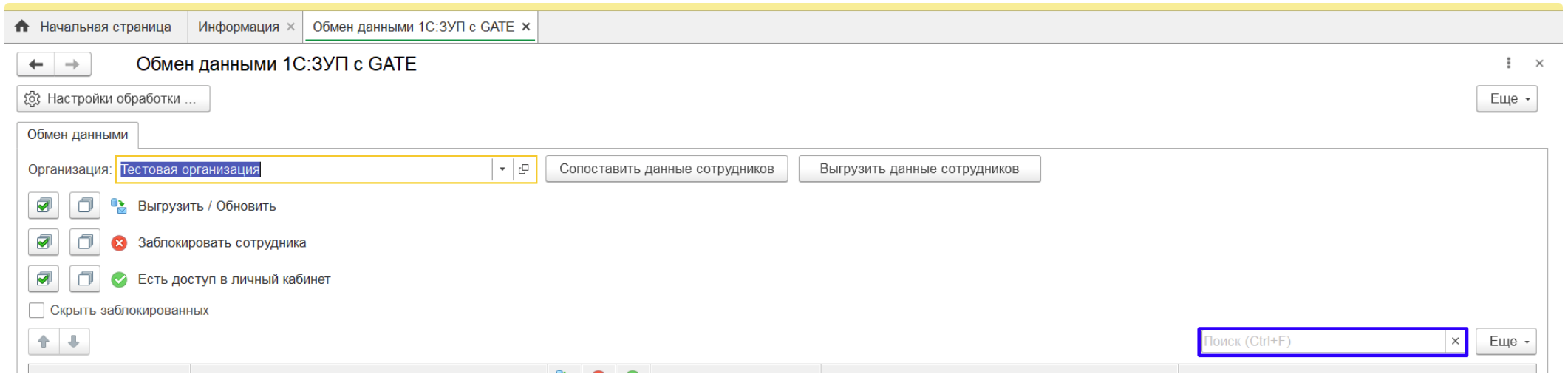
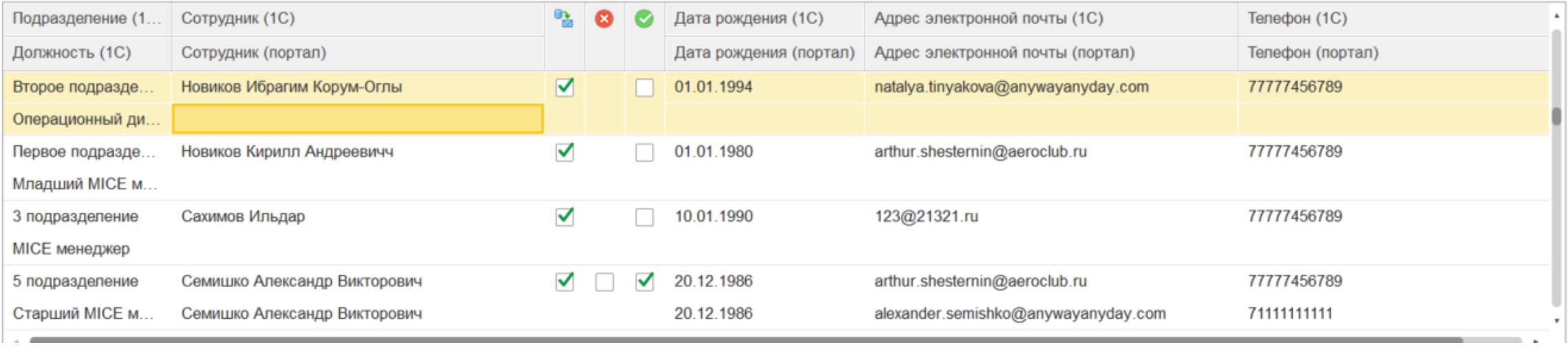
Табличная часть состоит из колонок:
- Подразделение (1С) - текущее подразделение сотрудника в базе 1С ЗУП. Эта информация не выгружается на портал GATE.
- Должность (1С) - текущая должность сотрудника в базе 1С ЗУП. Эта информация не выгружается на портал GATE.
- Сотрудник (1С) - ФИО сотрудника в базе 1С ЗУП. Отчество является необязательным, а также в ФИО не должно быть цифр и символов кроме "-".
- Сотрудник (портал) - ФИО сотрудника на портале GATE.
- Выгрузить/обновить - признак необходимости выгрузить/обновить данные сотрудника на портале GATE.
- Заблокировать сотрудника - признак необходимости заблокировать сотрудника на портале GATE. Если выполнятся ручная блокировка сотрудника, чтобы при выгрузке данных сотрудник был заблокирован на портале GATE нужно обязательно установить признак Выгрузить/обновить.
- Есть доступ в личный кабинет - признак доступа в личный кабинет на портале GATE. Если выдается доступ сотруднику в личный кабинет на портале GATE, чтобы при выгрузке данных это произошло нужно обязательно установить признак Выгрузить/обновить.
- Дата рождения (1С) - дата рождения сотрудника в базе 1С ЗУП. Обязательный реквизит.
- Дата рождения (портал) - дата рождения сотрудника на портале GATE.
- Адрес электронной почты (1С) - адрес электронной почты сотрудника в базе 1С ЗУП. Заполняется из личных данных сотрудника реквизит Email. Обязательный реквизит, также есть ограничение на номер телефона он должен иметь 10 или 11 символов, а так же: в случае если их 10, то система автоматически будет устанавливать 7 в самом начале; если символов 11 будет выполняться проверка, номер должен начинаться с 7 или 8.
- Адрес электронной почты (портал) - адрес электронной почты сотрудника на портале GATE.
- Телефон (1С) - телефон сотрудника в базе 1С ЗУП. Заполняется из личных данных сотрудника реквизит Мобильный телефон, если не заполнен то из реквизита Рабочий телефон. Обязательный реквизит.
- Телефон (портал) - телефон сотрудника на портале GATE.
Первичная и последующие выгрузки
После настройки необходимо выполнить первичную выгрузку данных. Для этого нужно нажать кнопку Сопоставить данные сотрудников, после ее нажатия табличная часть будет автоматически заполнена, а сотрудники из базы 1С ЗУП будут сопоставлены с сотрудниками с портала GATE по ФИО и дате рождения. В дальнейшем после первой выгрузки будет выгружаться GUID из базы 1С ЗУП и поиск сотрудников будет осуществляться по нему, поэтому изменение, например, ФИО в базе 1С ЗУП позволит автоматически сопоставить ранее выгруженные карточки сотрудников.
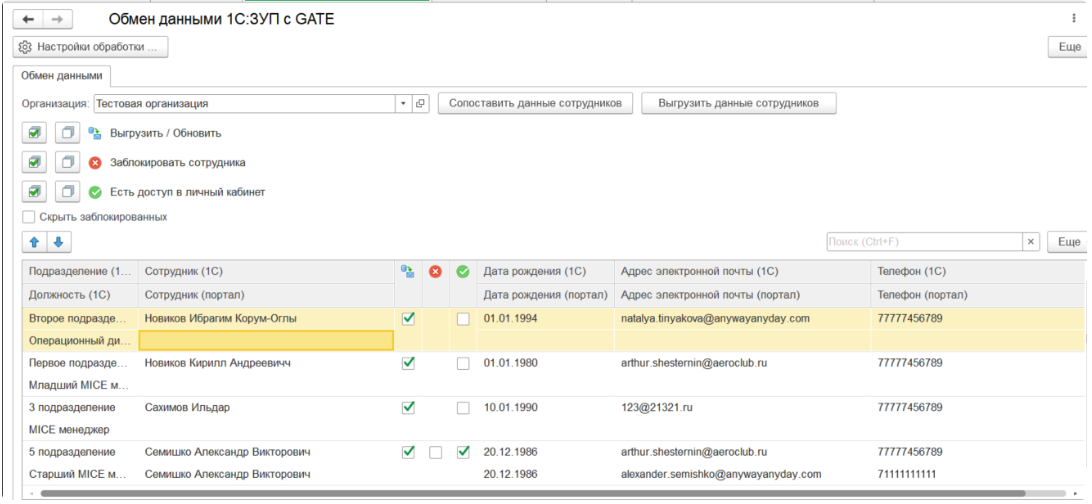
Также при сопоставлении сотрудников будут автоматически установлены признаки Выгрузить/обновить, Заблокировать сотрудника и Есть доступ в личный кабинет по логике:
- Признак Выгрузить/обновить будет устанавливаться автоматически у сотрудников, данные которых необходимо выгрузить на портал GATE в случаях:
- Сотрудник выгружается на портал GATE на основании настроек, но карточка на портале не найдена.
- Сотрудник выгружается на портал GATE на основании настроек, карточка на портале найдена, но данные различаются. В этом случае стоит учитывать и выгружаемые документы, они тоже будут проверяться, если это предусмотрено настройками.
- Сотрудник выгружается на портал GATE на основании настроек, карточка на портале найдена, данные совпадают, но GUID еще не присвоен.
- Необходимо заблокировать карточку сотрудника на портале GATE, например, на портале есть карточка сотрудника, которого нет в базе 1С ЗУП или оно не должна выгружаться в соответствии с настройками.
2. Признак Заблокировать сотрудника будет устанавливаться автоматически по сотрудникам, которые найдены на портале, но их нет в базе 1С ЗУП или они не должны выгружаться в соответствии с настройками. У таких строк не будут видны данные сотрудников из базы 1С, даже если они есть в системе. При этом выгружаться будут только строки, у которых установлен признак Выгрузить/обновить. Если он не установлен, а признак Заблокировать сотрудника стоит это значит, что в личном кабинете портала карточка сотрудника уже заблокирована и в обновлении нет необходимости.
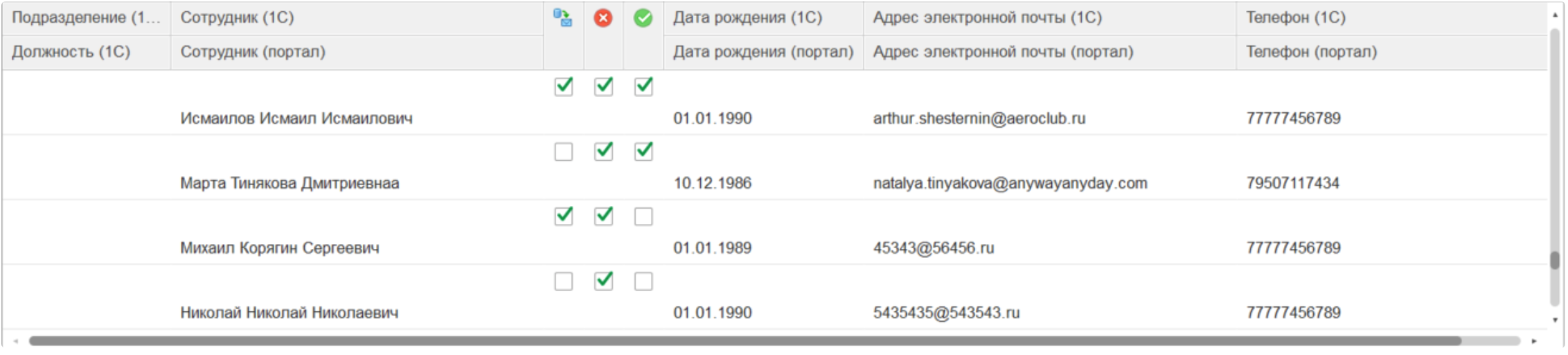
3. Признак Есть доступ в личный кабинет устанавливается автоматически в том случае, если у сотрудника уже есть доступ в личный кабинет. В остальных случаях доступ выдается вручную, при этом, если выдается доступ в личный кабинет, нужно обязательно установить признак Выгрузить/обновить. Также при выдачи доступа впервые будет отправлено письмо с логином и паролем на указанную электронную почту.
После автоматического сопоставления можно вручную установить нужные признаки, при этом, если не произошло сопоставления сотрудников вручную, то можно это сделать вручную выбрав в поле Сотрудник (1С) нужного сотрудника в базе 1С ЗУП и вручную установить необходимые признаки.

После внесения всех правок нужно выгрузить данные на портал GATE по кнопке Выгрузить данные сотрудников.
Список выгружаемых данных:
- Фамилия - обязательно выгружается.
- Имя - обязательно выгружается.
- Отчество - обязательно выгружается.
- Дата рождения - обязательно выгружается.
- Пол - обязательно выгружается.
- Номер телефона - обязательно выгружается.
- Email - обязательно выгружается.
- GUID - обязательно выгружается.
- Паспорт РФ - выгружается серия, номер и срок действия, если указан. Необязательно.
- Свидетельство о рождении - выгружается серия, номер и срок действия, если указан. Необязательно.
При выгрузке данных происходит изменение данных на портале GATE, если они отличаются от данных в базе 1С ЗУП.
Последующая работа с обработкой не отличается от описанной последовательности выше.
Другие возможности обработки
- Обработка фиксирует приемы, увольнения и переводы (в случае, если настроена выгрузка по подразделениям) и автоматически может учитывать эти изменения. При этом повторный прием не будет создавать новую карточку на портале GATE, если она была выгружена ранее, а если при этом был еще ранее доступ к порталу, то при ее разблокировке сотруднику будет отправлено на почту письмо с напоминанием логина и пароля для доступа.
- В случае, если сотруднику работает по внутреннему совместительству и все его карточки сотрудника в базе 1С ЗУП должны выгружаться на портал GATE, то в этом случае будет выгружена только одна из них, так как все выгружаемые данные для карточек будут одинаковые. Также стоит учесть по внешним совместителям, что добавлять нужно их все (в рамках одного сотрудника) в табличную часть Не выгружать (Настройка - Сотрудники).
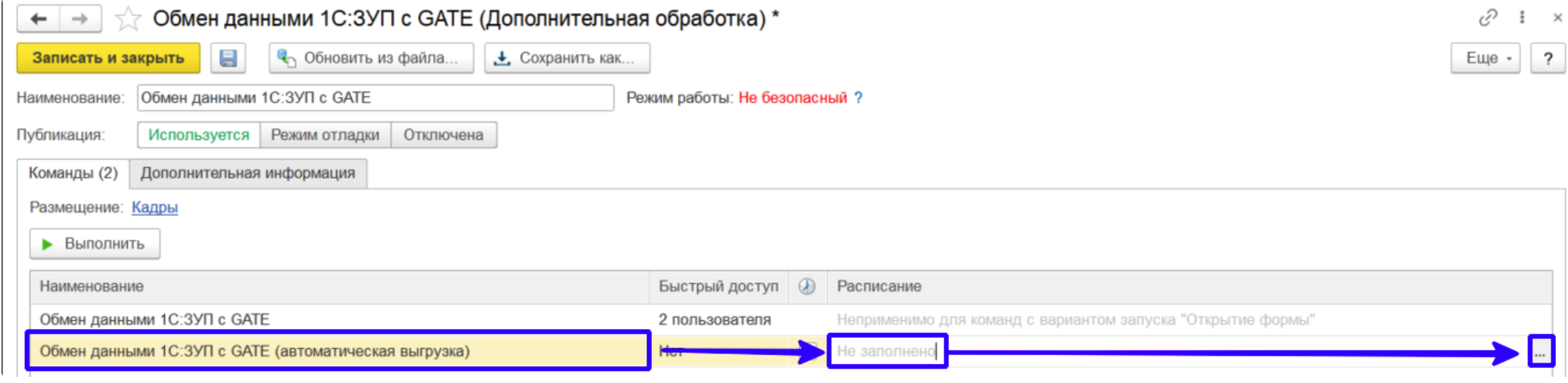
- Можно настроить автоматическую выгрузку по расписанию, настройка доступна из списка Дополнительных отчетов и обработок (раздел Администрирование - Печатные формы, отчеты и обработки). Нужно найти ранее добавленную обработку.

В строке с автоматической выгрузкой нужно нажать на колонку Расписание - три точки.
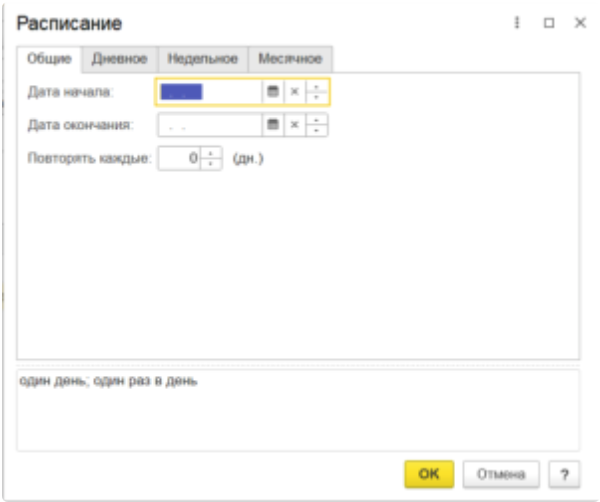
В открывшемся окне задать нужное расписание.
4. Если настроена автоматическая выгрузка, в случае возникновения ошибок, будет приходить оповещение на указанный в настройках список электронных почт (вкладка Оповещение об ошибках).
5. Также, если после сопоставления в ручном режиме были изменены данные, которые выгружаются на портал GATE, то перед выгрузкой нужно повторно сопоставить их.
6. Данные в базе 1С ЗУП, в случае использования обработки, считаются приоритетной.